約7年間ぶりにiPhoneを買い換えました(iPhone 11 Pro→iPhone 17 Pro)。
自分用のメモも兼ねて、購入までの流れなどを書き残しておこうと思います。
値上げ直前に購入!
2026年7月18日、日本国内のApple公式ストアで販売されているiPhone(SIMフリー)が一斉に値上げされました。
| シリーズ | 値上げ前価格 | 値上げ後価格 | 値上げ額 |
|---|---|---|---|
| iPhone 17e | 99,800~134,800円 | 107,800~142,800円 | +8,000円 |
| iPhone 17 | 129,800~164,800円 | 142,800~177,800円 | +13,000円 |
| iPhone Air | 159,800~229,800円 | 177,800~247,800円 | +18,000円 |
| iPhone 17 Pro | 179,800~249,800円 | 194,800~264,800円 | +15,000円 |
| iPhone 17 Pro Max | 194,800~329,800円 | 214,800~354,800円 | +20,000~25,000円 |
| iPhone 16 | 114,800円 | 124,800円 | +10,000円 |
| iPhone 16 Plus | 129,800~144,800円 | 144,800~159,800円 | +15,000円 |
今回私が購入した「iPhone 17 Pro(512GB)」は、214,800円→229,800円となり、15,000円の値上げでした。
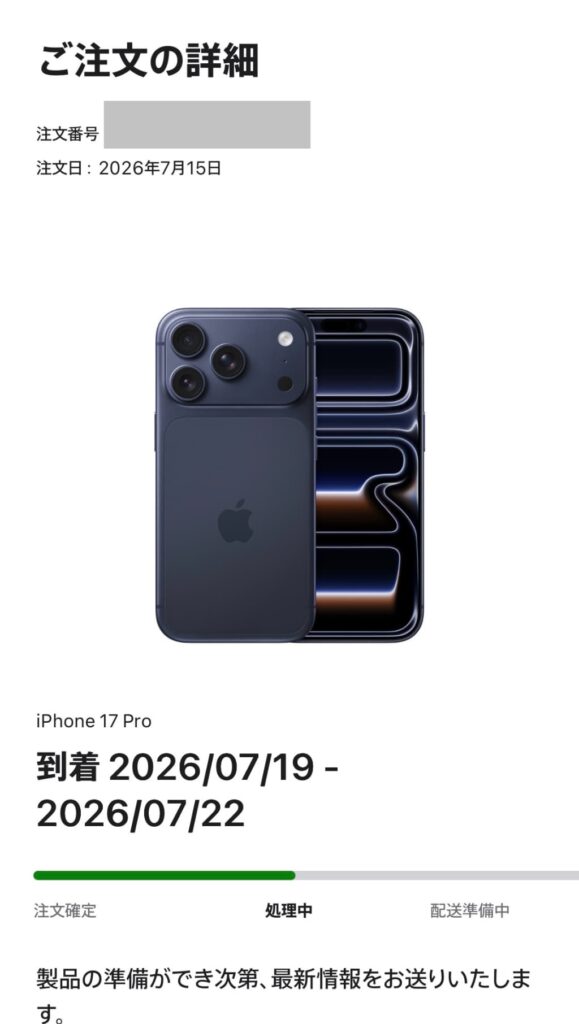
7月上旬に「iPhoneの値上げは間近では?」という噂がありました。少し前からiPhoneの動作がやや遅く感じることがあり、早めに新しいのを買わなければと思っていたので、値上げ前に買わねばと考えていました。
私はiPhoneはApple公式ストアで購入する派のため、将来の買い替えに備えて、Appleギフトカードの還元キャンペーンなどを利用しながら、Appleアカウント残高へコツコツとチャージしてきました(いわゆる”Apple貯金”)。
Apple IDの支払い方法にauかんたん決済を初回設定&利用でPontaポイントもらえます!
— スマっ子|お得キャッシュレス (@SmakkoCashless) December 8, 2023
5万円利用でもれなく10,000Ponta😊
さらに抽選で最大40,000Pontaが当たります。
12/7〜1/15
Apple貯金はやっていませんでしたが、来年はiPhone購入するかもしれないのでようやくApple貯金始めます!… pic.twitter.com/hW1p6gIUF3
7月上旬の時点で、Appleアカウント残高は約10万円。iPhone 17 Pro(512GB)を買うのに、あと12万円不足していました。
不足分はクレジットカードで支払ってもよかったのですが、7月7日開始のAmazonプライムデーでAppleギフトカードのポイントアップキャンペーンが開催される可能性が高いと考え、それまで購入を待つことにしました。
予想どおり、プライムデーではAppleギフトカードが10%還元となりました。AmazonではAppleギフトカードは24時間で5万円までしか購入できないため、2日に分けて合計10万円分を購入。もう少し購入したかったのですが、キャンペーンが早期終了してしまい、それ以上は購入できませんでした。
Appleアカウントにはあまり多くの残高を入れておきたくないので、iPhone購入直前のタイミングで10%還元になったのはラッキーでした。
こうしてAppleアカウント残高が約20万円になり、新しいiPhoneを購入しました。
ちなみに、Apple Watchも値上げされました。私の使っている「Apple Watch SE 3」は、37,800円が41,800円に値上げされました。私は住友生命の「Vitality」という健康プログラムの一環としてApple Watchを購入しましたが、このプログラムでは運動により最大24,000円相当が戻ってきます。そのため、最近は毎日1万歩歩いています(笑)。
参考記事:Vitalityスマート for Vポイントはじめました!
購入したのはiPhone 17 Pro(512GB)
今回購入したのは、iPhone17Pro(512GB)です。価格は214,800円(税込)。もし購入が3日遅れていたら、229,800円になっていたため、買うタイミグはよかったと思います。
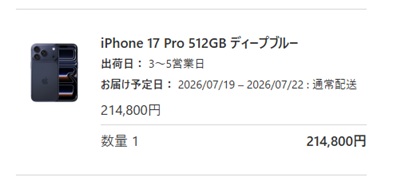
容量は256GBと512GBで悩みました。256GBなら約35,000円安く購入できますが、容量不足を気にせず使いたいため、512GBにしました。
また、無印のiPhoneにすればさらに安く購入できますが、私は写真や動画を撮る機会が多く、カメラ性能を重視しているためProモデルを選択しました。
Youtubeチャンネルに投稿している動画は初期の頃は全てiPhoneで撮影~動画編集までしていました。最近はPCで編集することが多いですが、簡単な動画の場合は電車移動中などにiPhoneで編集をしています。
世間ではiPhone 17 256GBが一番人気だと思いますが、私は1台のiPhoneを4~5年は使う予定なので、今回の選択となりました。
auのスマホプランも変更
11Proではauの「スマホスタートプラン(フラット)4G」を利用していました。3GBのデータ通信と5分以内の国内通話無料が付いていて月額約2,000円でとコスパ抜群のプランでしたが、auの場合はiPhone 17シリーズでは5G契約が必要となり、これまでの4Gのプランは利用できなくなりました…。
auの5Gのプランはどれも高く、私は通話もデータもあまり使わないため、au回線は解約することも考えました(auの他に楽天モバイルとラインモの回線も利用している為)。
しかし、「auバリューリンク マネ活2(公式リンク)」がよいかも、、、と思い、マネ活2を契約することにしました。マネ活2はプラン料金は高いけど、au関連サービスを利用していれば結構な還元が受けられ、還元とトータルで考えると今までと同じくらいの料金で使えそうだとわかりました。
スマホの機種変更で、今まで使っていたauの4Gプランが使えなくなったため、「auバリューリンク マネ活2」に加入しました📱
— スマっ子|お得キャッシュレス (@SmakkoCashless) July 25, 2026
キャリアにスマホ代を約1万円/月払うなんて「情弱?」と思われそうですが…😂
自分なりに計算すると、ポイント還元などを考えれば意外とアリという結論に至りました。 pic.twitter.com/1DpkwPqCsB
マネ活2はau PAY ゴールドカードとの相性が非常によいため、合わせてauPAYカードをau PAY ゴールドカードへランクアップしました。年会費が11,000円かかりますが、元は取れると考えています。
auPAYゴールドカードについては下記記事に詳しくまとめています。

※マネ活2については利用開始後に別の記事で紹介予定です
iPhone11Proの状態
約7年間使ってきたiPhoneですが、バッテリー容量が75%です。80%をきると交換目安とされるので、75%はかなり劣化している状態ですね。
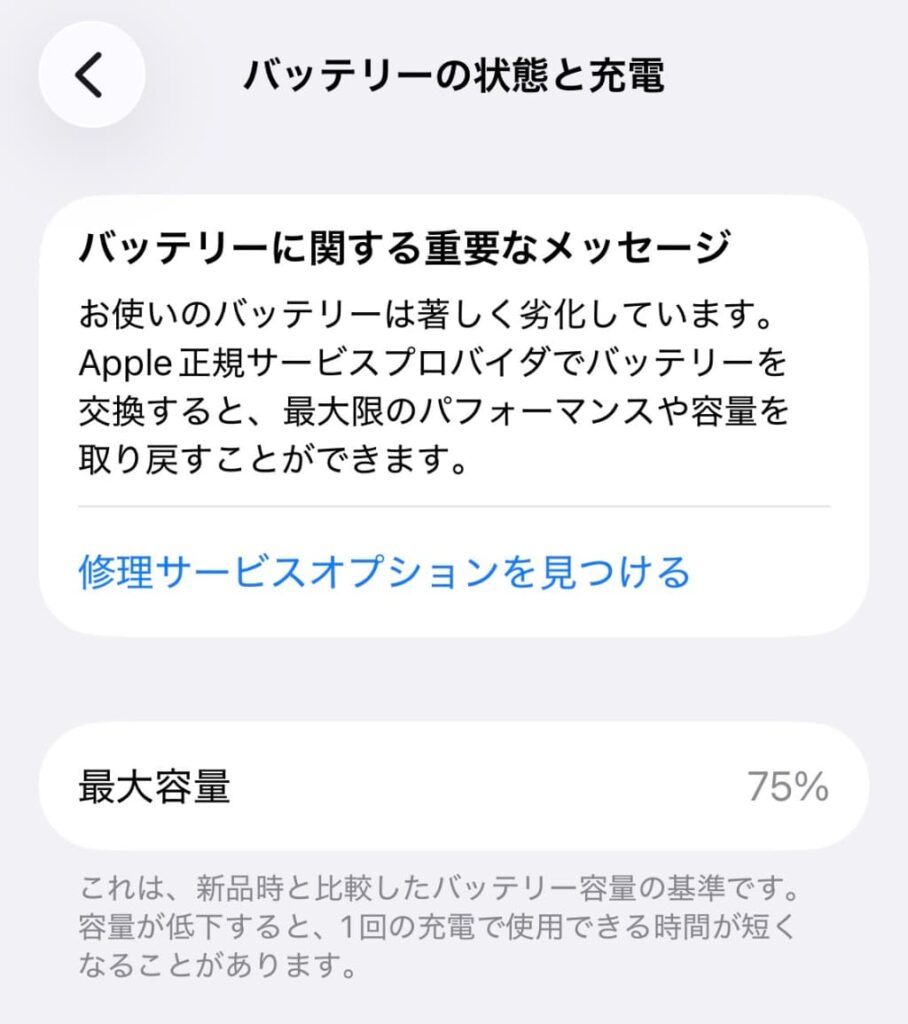
2~3か月前から、Webサイトを開くのが少し遅くなったと感じるようになり、「そろそろ新しいiPhoneを購入しなければ」と思っていました。
スマホのように毎日使うものは、動作にストレスを感じ始めたら、無理に使い続けず買い替えるのがよいと思っています。
とはいえ、7年間使った割には外観は非常にきれいで、動作もそれほど大きなストレスもなく普通に動きます。Youtube動画でスマホ実演に使用しているのも11Proです。
外観がきれいな状態を保てているのは、画面には保護ガラスを貼り、スマホケースも頑丈でしっかりしたものを使っていたことが大きいと思います。
iPhone11Pro→iPhone17Proへデータ移行
下記のかじがや電気店さんの動画をざっとみて、やり方を把握してから移行作業を開始しました。
iPhone 11 Proには、au回線とLINEMO回線を入れていました。
★クイックスタートでデータ移行できました
iPhoneを買い替えたのは7年ぶりなので、前回どのようにデータ移行したのかよく覚えていませんが、今回は「クイックスタート」でとても簡単に移行できました。
事前に特別なバックアップ作業などはせず、新旧2台のiPhoneを隣同士に置いて画面の指示に従うだけで転送が始まり、1時間足らずでデータ移行(コピー)が完了しました。
ちなみに、写真や動画はGoogleフォトやDropboxに保存しているため、今回は移行しませんでした。
※au回線は4G→5G SAへの契約変更が必要だったため、クイックスタートではeSIMの転送をスキップしました。
★LINEMO回線を移行
iPhone 11 Proで利用していたLINEMO(eSIM)は、「eSIMクイック転送」を使ってiPhone 17 Proへ移行しました。画面の案内に従って進めるだけで、非常に簡単でした。
>>eSIMクイック転送(ラインモ公式)
★au回線を移行
auは今回、4G契約から5G契約への変更が必要だったため、料金プランの変更も同時に行いました。店頭で手続きすると手数料(4,950円)がかかるため、今回は自宅ですべて手続きを行いました。My au(Web)でのeSIM再発行は無料です。
au公式の最新案内はこちらです。
au「4G LTE契約を5G/5G SA契約に変更する方法」
au「iPhoneのeSIM設定方法」
私が行った手順は以下のとおりです。
1.My auアプリからeSIM再発行を申し込む
※このときに5G SAを選択し、「マネ活2」プランにも申し込みました。
2.回線切替を申し込み、新旧両方のiPhoneの電源を切る
3.10分程度待って回線切替が完了
4.新しいiPhone 17 ProにeSIMプロファイルをダウンロードする(My auアプリから)
5.発信テストで接続確認→完了!
手順を一つずつ確認しながら慎重に進め、無事にau回線も移行できました。
なお、iPhone 17シリーズはeSIMのみ対応しているため、物理SIMカードを挿して利用することはできません。
>>新しい端末をご利用の方 :eSIM発行/再発行後のお手続き(au公式)
★各アプリが使えるか確認
古いiPhone 11 Proは今後も手放す予定がないため、新旧2台のiPhoneを使いながら、各アプリに問題なくログインできるか確認しました。
クイックスタートで移行したところ、多くのアプリではログイン情報も引き継がれており、特に何もしなくても、Face IDやパスワードを使って新しいiPhoneですぐに利用できました。
ログイン情報が引き継がれていないアプリもいくつかありましたが、それらはIDやパスワードなどのログイン情報を入力すれば、問題なく使えるようになりました。私の場合、ログイン情報はiPhoneの「パスワード」アプリで管理しています。
銀行アプリについては、セキュリティ上、新しい端末であらためてログインや認証などの作業が必要なものが多くありました。私は銀行口座のアプリを13個入れているので少し面倒でしたが、それでも30分程度で作業は完了しました。ここまで多くの銀行アプリを使っている人は少ないと思うので、2~3個程度であれば、それほど時間はかからないと思います。
スマホケース、ガラスフィルム、急速充電器を購入
iPhoneケース、ガラスフィルム、急速充電器を購入しました。
スマホケースは「ROOT CO.」のGRAVITY Shock Resist Case +Hold.(カーキ)にしました。


このケースは旧iPhoneのときに愛用していましたが、とても頑丈で少し落としたくらいでは全然大丈夫です。使い始めて6年位でケースが劣化したので買い換えましたが、かなり耐久性があります。
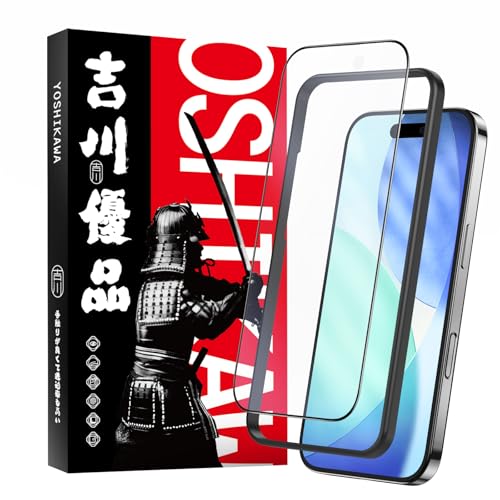
ガラスフィルムはこちらを購入しました↓




旅行などにも持っていけるように小型の急速充電器を購入しました。思っていた以上に小さくてパワフルなので気に入っています。



コメント 初めてのコメントは承認後に表示されます