
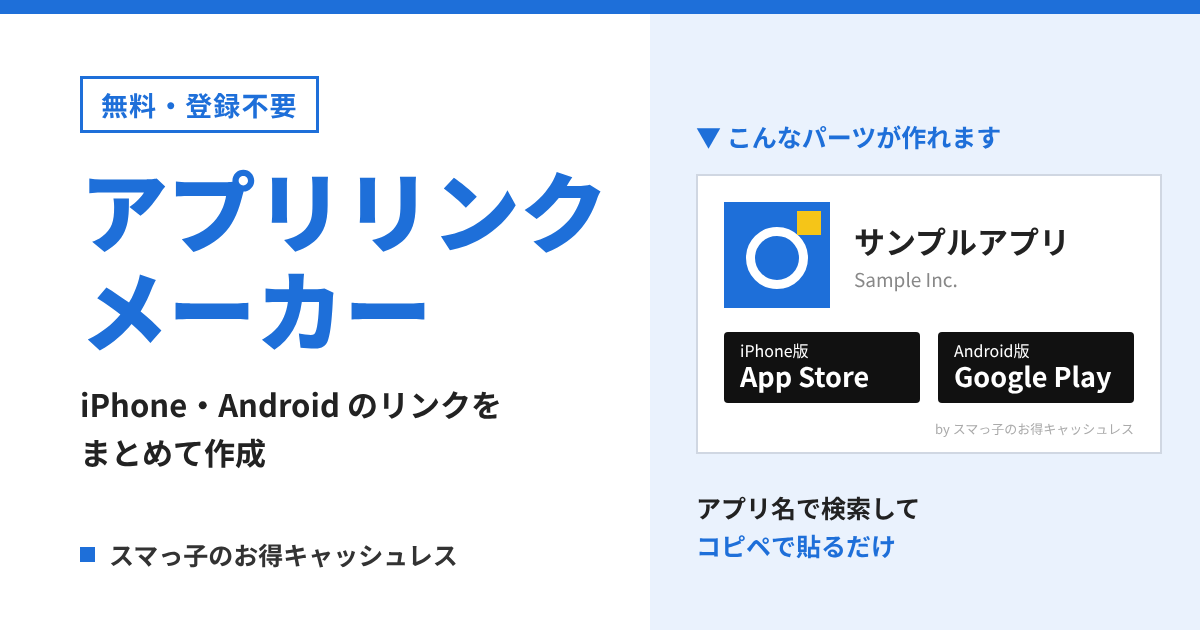
アプリリンクメーカーは、iPhone と Android のアプリのダウンロードリンクを、1つのブログパーツにまとめて作れる無料ツールです。アプリ名で検索して選ぶだけで、アイコン付きのリンクパーツが完成します。会員登録は不要です。
使い方
- アプリ名を入力して検索し、候補から使うアプリを選びます
- 必要に応じて、アプリ名や Google Play の URL を入力・修正します
- 「表示するボタン」で、パーツに表示するボタン(iPhone版・Android版)を選びます
- 「コードをコピー」を押し、ブログに貼り付けます(WordPress なら「カスタムHTML」ブロックに貼ります)
iPhone か Android のどちらかにしかないアプリは、表示するボタンのチェックを外せば、片方だけのパーツを作れます。Android 専用のアプリは検索で見つからないため、「入力をリセット」を押してから、アプリ名と Google Play の URL を直接入力してください。
※作成されるリンクは、通常は App Store・Google Play の公式ページへのリンクです。アフィリエイトリンクを使いたい場合は、「アフィリエイトリンクを使う」にチェックを入れて設定できます。
空欄でも「Android版」ボタンは表示されますが、リンク先はアプリのページではなく、Google Play でアプリ名を検索した結果になります。
確実にアプリのページへ案内したい場合は、Google Play でアプリを開き、ページのURLを貼り付けてください。
・iPhone専用のアプリ:「Android版」のチェックを外してください。
・Android専用のアプリ(App Store にないアプリ):検索では見つからないか、別のアプリが表示されます。「入力をリセット」を押してから、アプリ名・Google Play のURLを直接入力し、「iPhone版」のチェックを外してください。アイコンは、Google Play のアプリのページでアイコンを右クリックし「画像アドレスをコピー」したものを「アイコン画像URL」に貼り付けると表示できます。
よくある質問
Q. Google Play の URL はどこで確認できますか?
A. パソコンの場合は、Google Play でアプリのページを開き、ブラウザのアドレスバーに表示されている URL をコピーしてください。スマホの場合は、Google Play アプリでアプリのページを開き、メニューの「共有」からリンクをコピーできます。「https://play.google.com/store/apps/details?id=」で始まる URL が正しい形です。
Q. Google Play の URL を入れないとどうなりますか?
A. 「Android版」ボタンは表示されますが、リンク先はアプリのページではなく、Google Play でアプリ名を検索した結果になります。確実にアプリのページへ案内したい場合は、URL を入力してください。
Q. 検索してもアプリが見つかりません。
A. 検索は App Store の情報をもとにしているため、Android 専用のアプリなど、App Store にないアプリは表示されません(名前の似た別のアプリが表示されることもあります)。その場合は、検索結果の下にある「Android専用アプリとして手入力する」を押してください。続けて「Google Playで探す」からアプリのページを開き、ページの URL を「Google Play の URL」欄に貼り付けます。アイコンを表示したい場合は、同じページでアイコンを右クリックして「画像アドレスをコピー」し、「アイコン画像URL」欄に貼り付けてください(パソコンでの操作がおすすめです)。
Q. アイコンが表示されなくなりました。
A. アイコンは App Store の画像を読み込んで表示しているため、ストア側の変更でまれに表示されなくなることがあります。その場合は、このツールでパーツを作り直すか、アイコン画像をご自身のブログにアップロードして、その画像の URL を「アイコン画像URL」欄に入力してください。
Q. WordPress 以外のブログでも使えますか?
A. HTML を貼り付けられるブログであれば使えます。WordPress の場合は「カスタムHTML」ブロックに貼り付けてください。
Q. 「by スマっ子のお得キャッシュレス」の表示は外してもいいですか?
A. はい、外していただいて大丈夫です。作成時に「クレジット表記を入れる」のチェックを外すと表示されません。